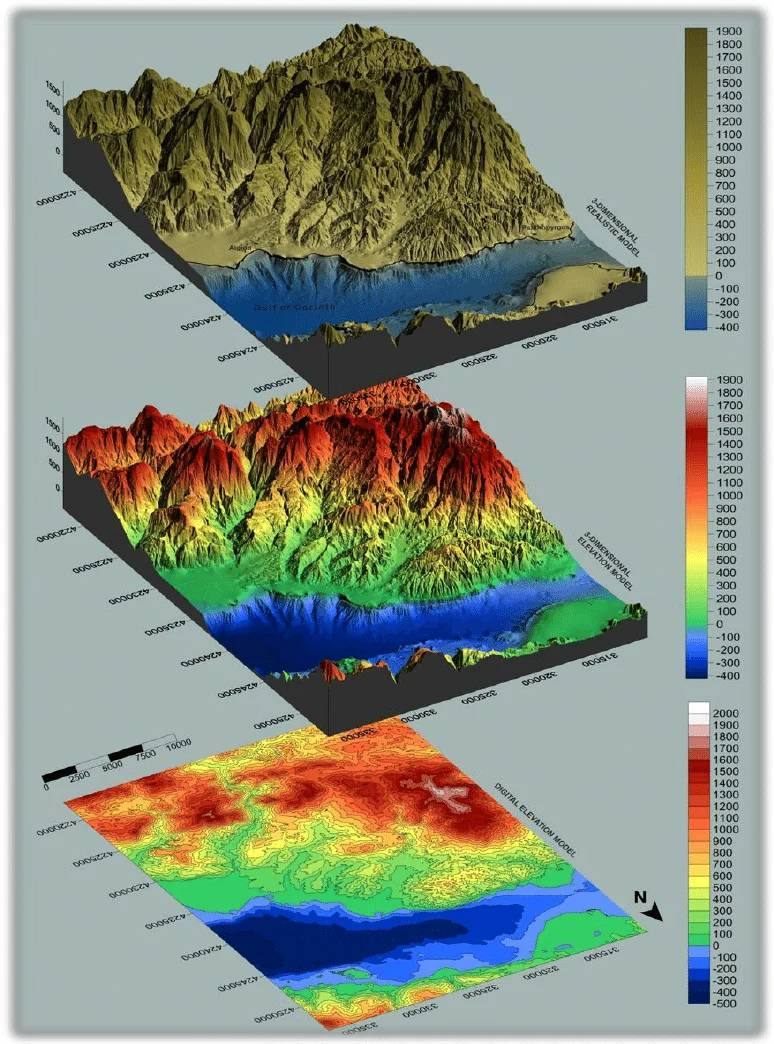
DEM son las siglas de Digital Elevation Model, o Modelo Digital de Elevación en español. Se trata de una representación digital de las elevaciones del terreno en una zona geográfica determinada. Mediante estos datos es posible reconstruir tridimensionalmente la orografía, reproduciendo montañas, valles, pendientes y desniveles con un grado de detalle que depende de la resolución y precisión de la información original.
Los Modelos Digitales de Elevación constituyen una herramienta fundamental para el análisis geográfico y altimétrico. Entre sus numerosas aplicaciones se encuentran el estudio de perfiles de elevación, el cálculo de desniveles y el análisis de recorridos GPS.
En nuestro caso, su principal utilidad es permitirnos reproducir la orografía real de las zonas por las que discurren nuestras rutas ferroviarias,
consiguiendo escenarios mucho más fieles al terreno original.
Como ocurre con cualquier representación digital del terreno, los datos DEM tienen ciertas limitaciones de resolución y precisión que debemos tener en cuenta.
Para nuestros proyectos utilizaremos principalmente archivos HGT (Height), un formato que permite almacenar información de elevación del terreno.
Estos archivos se utilizan, entre otros, para distribuir datos obtenidos mediante la misión espacial SRTM (Shuttle Radar Topography Mission) de la NASA y su posterior actualización, NASADEM.
Trabajaremos con datos de una resolución de 1 segundo de arco, equivalente aproximadamente a 30 metros entre muestras en el ecuador.
Cada archivo HGT de esta resolución contiene una cuadrícula de 3601 × 3601 valores de elevación, correspondiente a una extensión geográfica de un grado de latitud
por un grado de longitud.
Aunque esta resolución no permite reproducir todos los pequeños accidentes del terreno, resulta muy útil para generar de forma automática grandes extensiones
de relieve en nuestras rutas ferroviarias.
En GENZOR 3D estamos investigando la posibilidad de utilizar modelos digitales del terreno de mayor resolución, como los MDT02 que ofrece el Centro Nacional de Información Geográfica (CNIG) de España, cuyos datos presentan una resolución espacial de 2 metros.
Nuestro objetivo es estudiar cómo adaptar esta información para utilizarla en TSRE5, lo que permitiría reproducir con mucho mayor detalle las características del relieve, especialmente en zonas montañosas, trincheras y otros puntos donde la topografía resulta fundamental para el trazado ferroviario.
Aunque todavía se trata de una línea de investigación, las posibilidades que ofrece esta tecnología son especialmente prometedoras para el desarrollo de escenarios ferroviarios cada vez más realistas.
Tenemos una buena noticia para quienes diseñamos rutas ferroviarias: TSRE5 permite utilizar directamente archivos HGT para generar el relieve del terreno.
Esto significa que podemos aprovechar los datos reales de elevación de una zona geográfica para construir automáticamente su orografía, sin necesidad de modelar manualmente cada montaña, valle o desnivel.
Gracias a esta posibilidad, crear escenarios ferroviarios basados en terrenos reales resulta mucho más sencillo y accesible.
TSRE5 representa una importante evolución respecto al antiguo Route Editor que acompañaba a Microsoft Train Simulator (MSTS). Sus herramientas facilitan considerablemente el trabajo de los diseñadores de rutas y ofrecen muchas más posibilidades para construir y modificar nuestros escenarios ferroviarios.
Sin embargo, ambos editores comparten un principio fundamental: el terreno se organiza en baldosas, es decir, porciones de superficie que, unidas entre sí, forman el escenario completo de nuestra ruta.
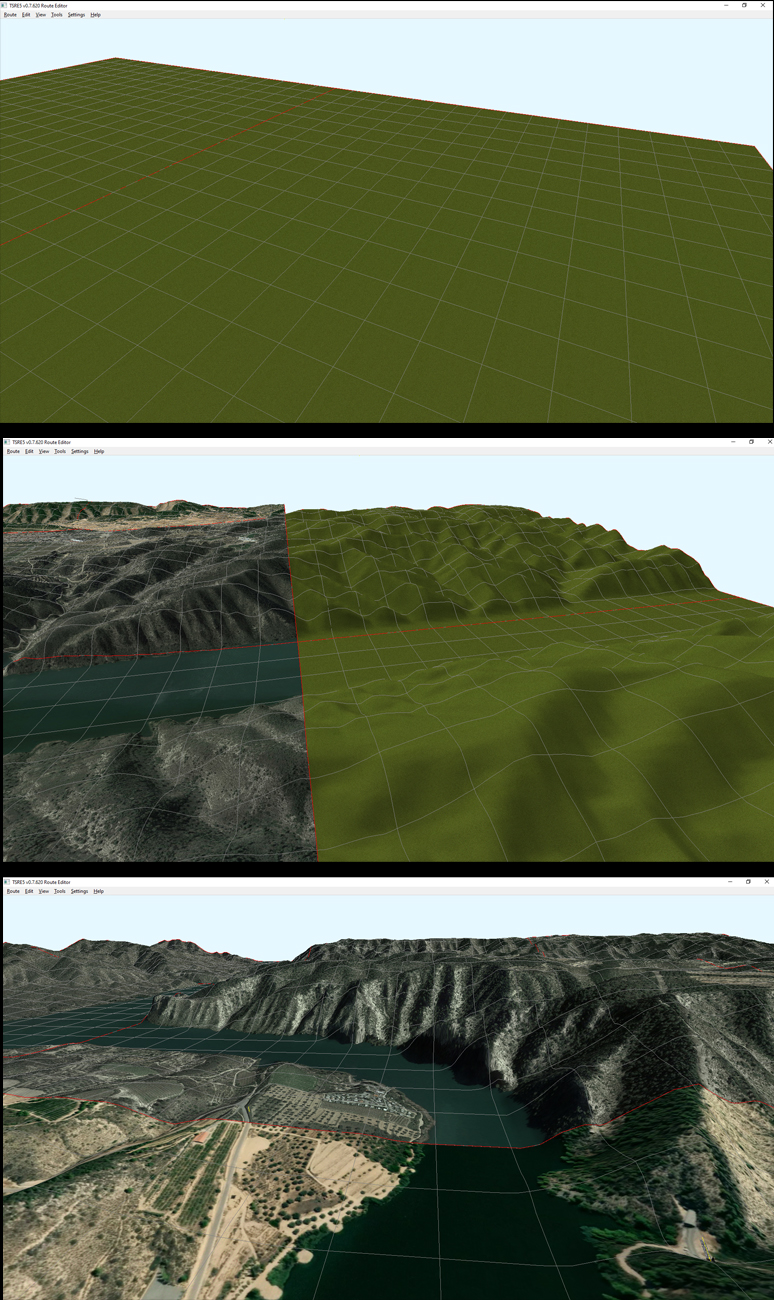
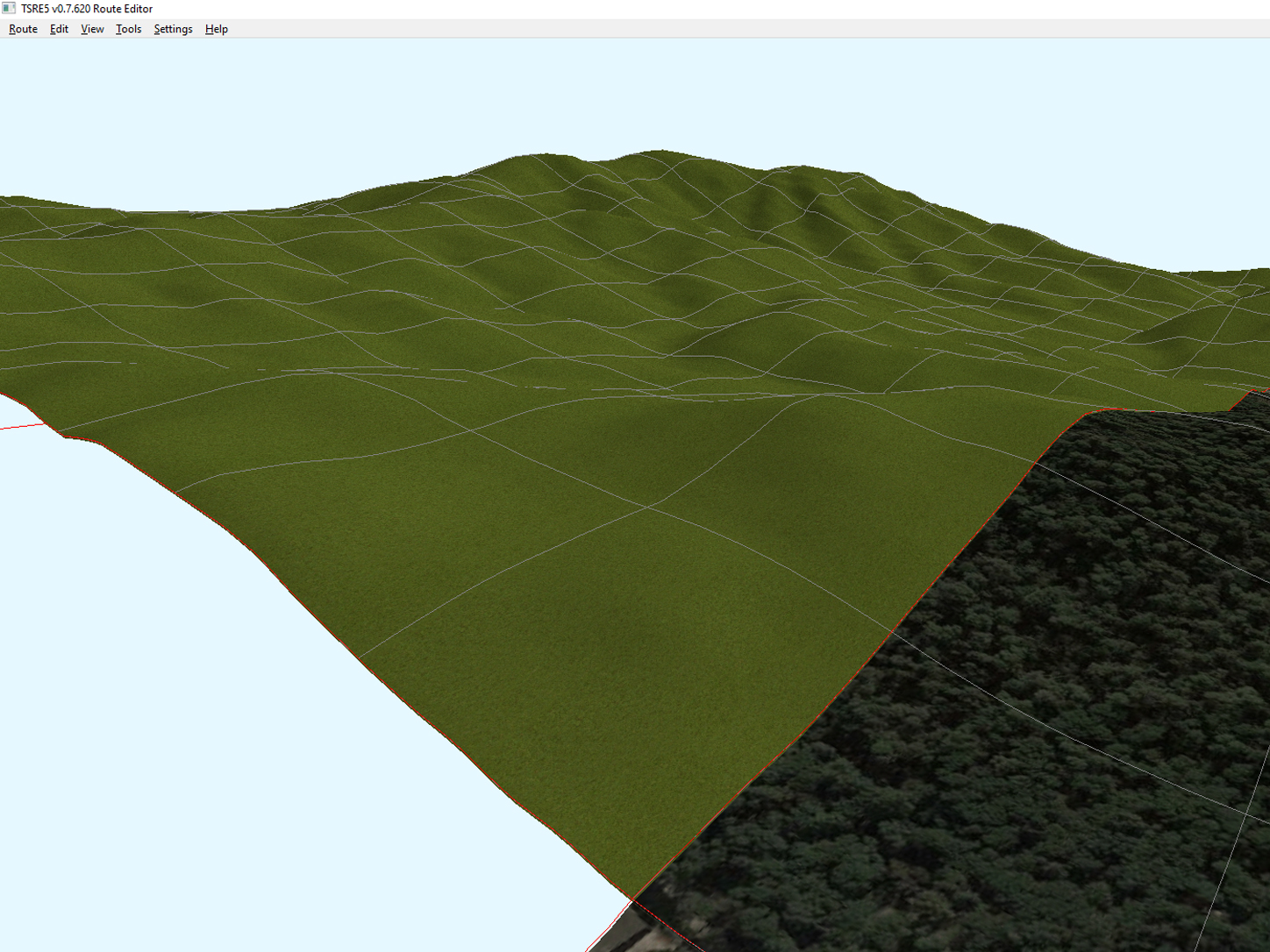
Cuando TSRE5 crea nuevas baldosas sin disponer de información DEM de la zona, estas se generan inicialmente como superficies planas, sin reproducir las elevaciones y desniveles del terreno real.
Pero la situación cambia cuando proporcionamos a TSRE5 los archivos HGT correspondientes a la zona geográfica por la que discurre nuestra ruta.
Una vez configurado el editor para localizar estos archivos y utilizar sus datos de elevación, TSRE5 puede generar automáticamente nuevas baldosas de terreno reproduciendo la orografía real de la zona.
De esta manera, montañas, valles y desniveles comienzan a formar parte de nuestro escenario sin necesidad de modelarlos manualmente, lo que supone un considerable ahorro de tiempo y trabajo.
Una vez que hemos conseguido reproducir la orografía real de nuestra ruta, podemos dar un paso más para mejorar considerablemente el aspecto de nuestro escenario: aplicar imágenes satelitales como texturas del terreno.
Mientras que los datos DEM nos proporcionan las elevaciones y formas del relieve, las imágenes satelitales permiten representar visualmente los campos de cultivo, bosques, caminos, zonas urbanas y otros elementos que caracterizan el paisaje real.
La combinación de ambas tecnologías nos permite construir escenarios ferroviarios mucho más creíbles, en los que tanto la forma del terreno como su apariencia visual se aproximan a la realidad.
Observa la evolución del terreno en las imágenes que acompañan esta explicación. Partimos de una superficie completamente plana, sin apenas semejanza con el paisaje real, y
conseguimos reproducir su relieve mediante los datos DEM.
Finalmente, al incorporar las imágenes satelitales, el escenario adquiere una apariencia mucho más natural y reconocible.
Y todo ello sin necesidad de modelar manualmente las montañas, los valles y los desniveles que conforman nuestro paisaje.
Para comenzar, necesitarás tener instalado TSRE5, el editor de rutas con el que realizaremos todo el proceso.
Si todavía no dispones de él, puedes descargarlo desde los siguientes enlaces:
Descarga oficial de TSRE5 (Todas las versiones)
Última versión de TSRE5 (2026/02/27 v0.7.620)
Si todavía no estás familiarizado con TSRE5, no te preocupes. En GENZOR 3D estamos preparando una sección dedicada a este editor, donde explicaremos paso a paso cómo instalarlo, configurarlo y utilizar sus principales herramientas para el diseño de rutas ferroviarias.
Una vez que tengas TSRE5 instalado y funcionando, el siguiente paso será descargar los archivos HGT que contienen la información de elevación correspondiente a la zona geográfica por la que discurre tu ruta.
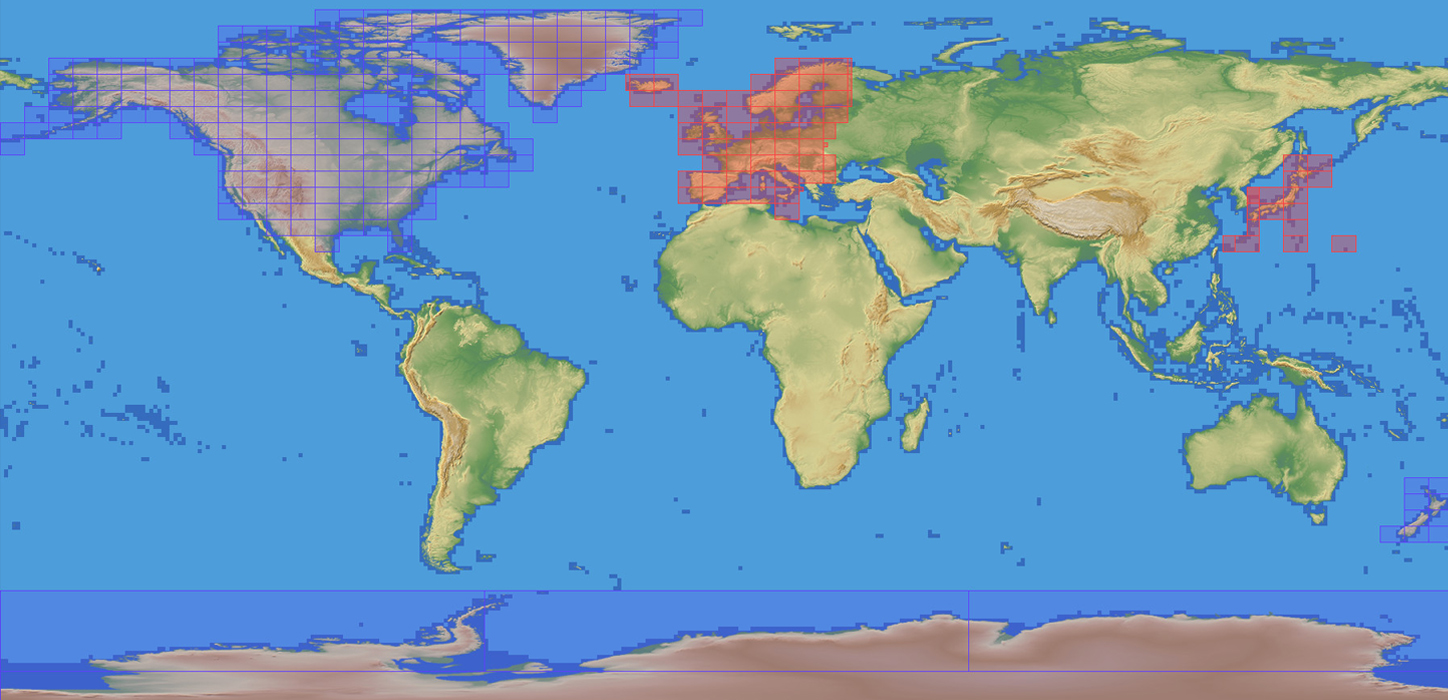
Para obtenerlos, puedes utilizar el siguiente enlace, que permite seleccionar las áreas que necesitas directamente sobre un mapa de cobertura:
Descargar archivos DEM en formato HGT - Mapa mundial de cobertura
En el mapa de cobertura, localiza la zona geográfica por la que discurre tu ruta y haz clic sobre las cuadrículas correspondientes para acceder a los archivos HGT disponibles.
Por ejemplo, para cubrir la península ibérica es necesario seleccionar seis áreas del mapa. En nuestro caso, hemos reunido un total de 99 archivos HGT, que ocupan aproximadamente 2,39 GB.
Con esta colección disponemos de los datos de elevación necesarios para desarrollar rutas ferroviarias por las zonas cubiertas de la España peninsular, sin tener que descargar nuevos archivos para cada proyecto.
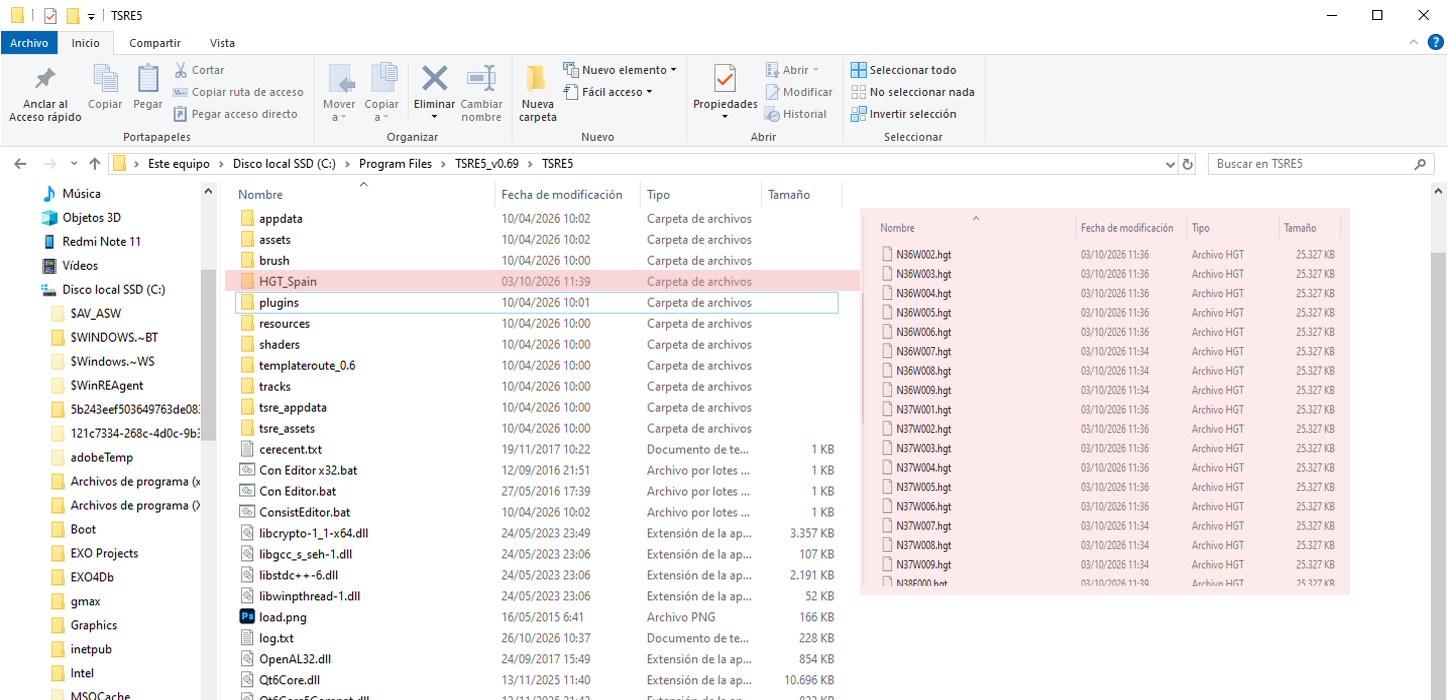
Una vez descargados los archivos, descomprímelos y reúne todos los ficheros HGT en una misma carpeta. Para mantener una organización sencilla, te recomendamos
crearla dentro del directorio donde tengas instalado TSRE5, aunque también puedes utilizar otra ubicación de tu ordenador.
Asegúrate de que esta carpeta contenga todos los archivos HGT correspondientes a las zonas geográficas que recorrerá tu ruta.
En el siguiente paso configuraremos TSRE5 para que pueda localizar esta carpeta y utilizar los datos de elevación que contiene.
Ahora debemos indicar a TSRE5 dónde se encuentran los archivos HGT para que pueda utilizar sus datos de elevación al generar el terreno de nuestra ruta.
Para ello, cierra TSRE5 si lo tienes abierto y localiza el archivo settings.txt, que encontrarás en el directorio donde está instalado el editor de rutas.
Ábrelo con un editor de texto y añade la siguiente línea de configuración:
geoPath = C:\Program Files\TSRE5_v0.69\TSRE5\HGT_Spain
IMPORTANTE: La ruta anterior es solamente un ejemplo. Debes sustituirla por la ubicación real de la carpeta donde has guardado tus archivos HGT.
Guarda los cambios en settings.txt y vuelve a iniciar TSRE5.
Con esta configuración, el editor podrá localizar los archivos HGT y utilizar sus datos de elevación, con una resolución de 1 segundo de arco, cuando activemos las opciones correspondientes para generar el terreno.
Si hemos realizado correctamente los pasos anteriores, TSRE5 ya puede localizar nuestros archivos HGT y utilizar su información para generar el relieve del terreno.
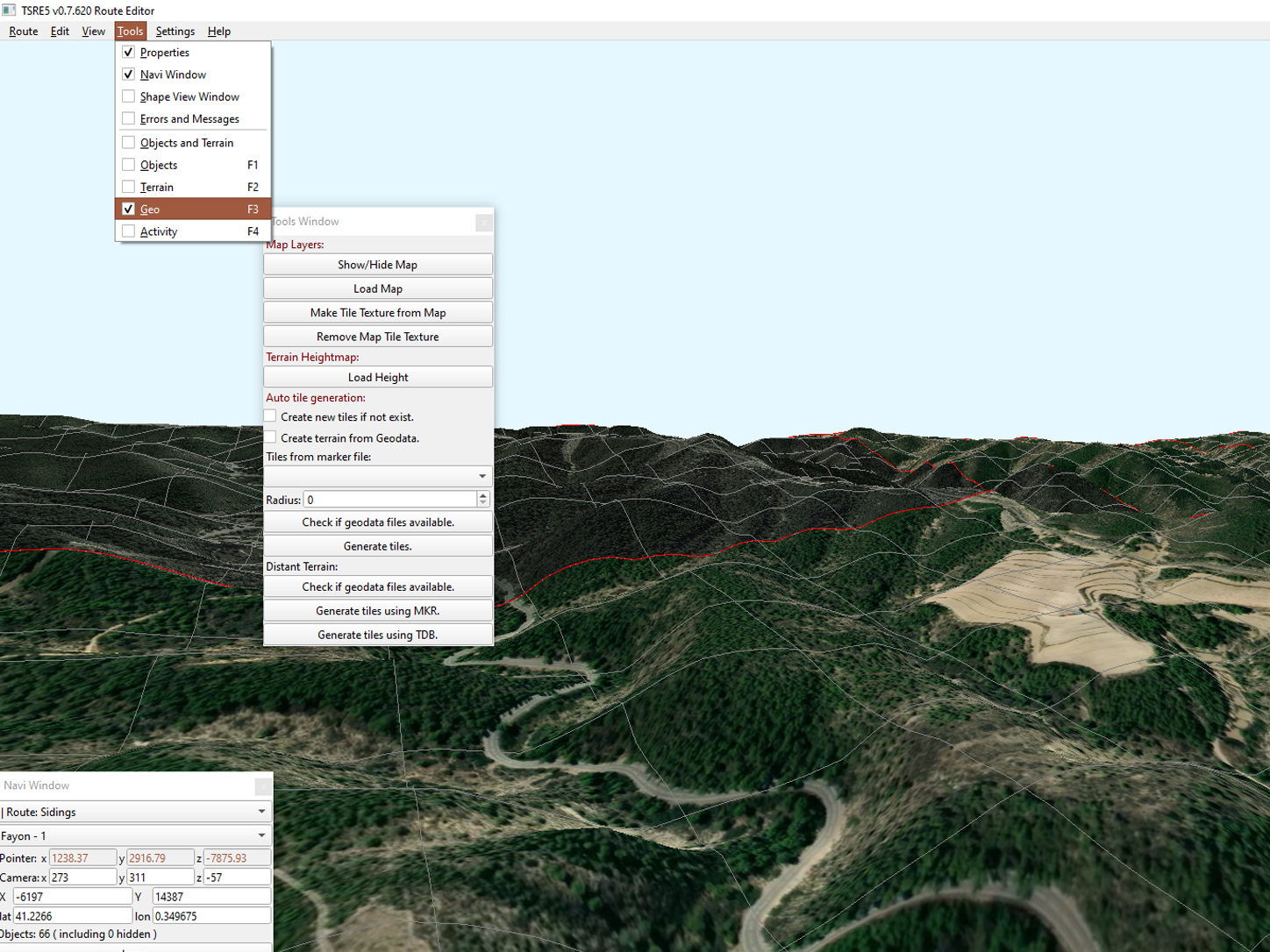
Sin embargo, para que el editor aproveche estos datos debemos activar las opciones correspondientes desde el panel , donde se encuentran las herramientas relacionadas con la información geográfica de nuestra ruta.
Para acceder a este panel, selecciona en el menú principal de TSRE5 o, más rápidamente, pulsa la tecla .
Desde el panel podemos configurar cómo debe actuar TSRE5 cuando avancemos hacia zonas de nuestra ruta donde todavía no se han creado baldosas de terreno.
Para ello, activaremos las siguientes opciones:
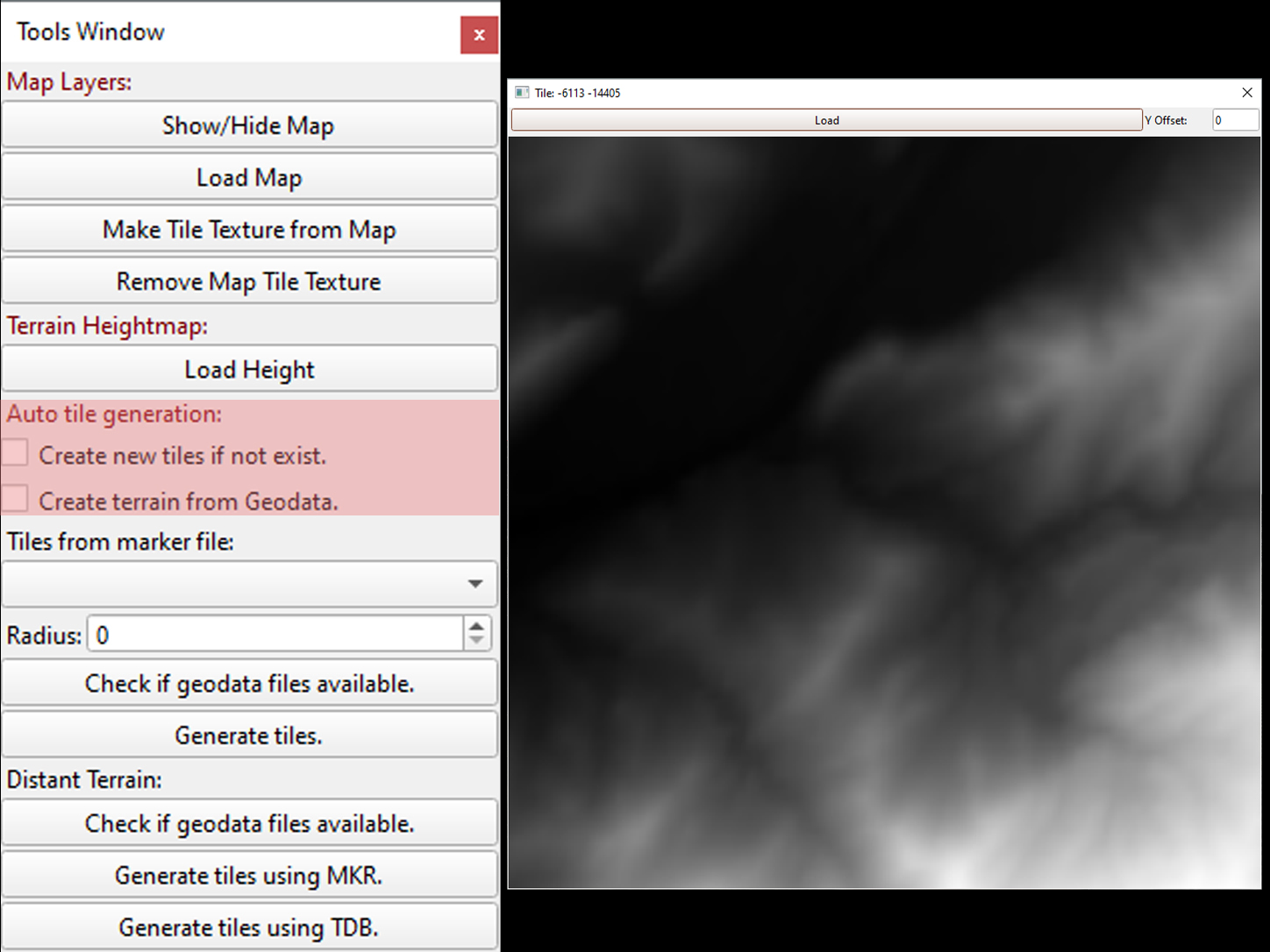
Create new tiles if not exist: permite crear automáticamente nuevas baldosas cuando nos desplazamos hacia zonas del escenario donde todavía no existen.
Create terrain from Geodata: indica al editor que utilice los datos de elevación disponibles en nuestros archivos HGT para generar el relieve de esas nuevas baldosas.
Con ambas opciones activadas, TSRE5 podrá crear nuevas superficies de terreno y aplicarles las elevaciones correspondientes a la zona geográfica por la que discurre nuestra ruta.
Ahora podemos comprobar el funcionamiento de estas opciones. Utiliza las teclas de dirección del teclado para desplazarte por el escenario de tu ruta.
Cuando llegues a una zona donde todavía no existan baldosas de terreno, TSRE5 las creará automáticamente gracias a la opción Create new tiles if not exist.
Si también hemos activado Create terrain from Geodata y disponemos de los archivos HGT correspondientes a esa zona, las nuevas baldosas se generarán incorporando las elevaciones del terreno real.
De esta manera, podremos ampliar progresivamente nuestro escenario mientras TSRE5 construye automáticamente el relieve de las nuevas zonas.
IMPORTANTE: TSRE5 no guarda estas selecciones al cerrar el programa. Por tanto, cada vez que lo iniciemos tendremos que volver a activar las opciones Create new tiles if not exist y Create terrain from Geodata si queremos continuar generando nuevas baldosas con el relieve del terreno real.
Pero ¿qué ocurre si nuestra ruta ya tiene baldosas de terreno creadas sin utilizar datos DEM? No es necesario eliminarlas ni volver a crearlas: TSRE5 también permite incorporar las elevaciones del terreno real a las baldosas existentes.
Para hacerlo, abre el panel pulsando y selecciona la opción Load Height. A continuación, haz clic sobre la baldosa del escenario a la que quieras aplicar el relieve.
Se abrirá una ventana desde la que podremos cargar la información de elevación. Pulsa Load y, si disponemos del archivo HGT correspondiente a esa zona, aparecerá una representación del relieve en escala de grises.
Una vez cargados los datos, cierra la ventana para regresar al escenario y comprobar cómo la baldosa ha adquirido las elevaciones del terreno real.
Repite este procedimiento con todas las baldosas existentes a las que quieras incorporar el relieve del terreno real, comprobando que dispones de los archivos HGT correspondientes a cada zona. Cuando hayas terminado, guarda los cambios realizados en tu ruta para conservar las nuevas elevaciones del terreno.
Hasta ahora hemos conseguido que nuestro escenario reproduzca las elevaciones del terreno real gracias a los datos DEM. Tenemos montañas, valles, pendientes y desniveles, pero todavía nos falta algo importante: conocer qué existe realmente sobre ese terreno.
Por defecto, TSRE5 muestra las baldosas con una superficie de color verde que apenas nos proporciona información sobre el paisaje. Sin embargo, podemos mejorar considerablemente su representación utilizando imágenes satelitales de la zona geográfica por la que discurre nuestra ruta.
Estas imágenes nos permiten identificar carreteras, caminos, campos de cultivo, ríos, poblaciones y otros elementos del entorno, facilitando enormemente la construcción de escenarios ferroviarios que se correspondan con la realidad.
Debemos tener presente que las imágenes satelitales no modifican las elevaciones del terreno: simplemente incorporan una referencia visual sobre la superficie que ya hemos generado mediante DEM.
En las siguientes imágenes podemos comparar el aspecto de un mismo escenario antes y después de incorporar la información satelital.
Para trabajar con imágenes satelitales, volveremos a utilizar el panel GEO de TSRE5, al que podemos acceder desde el menú o pulsando .
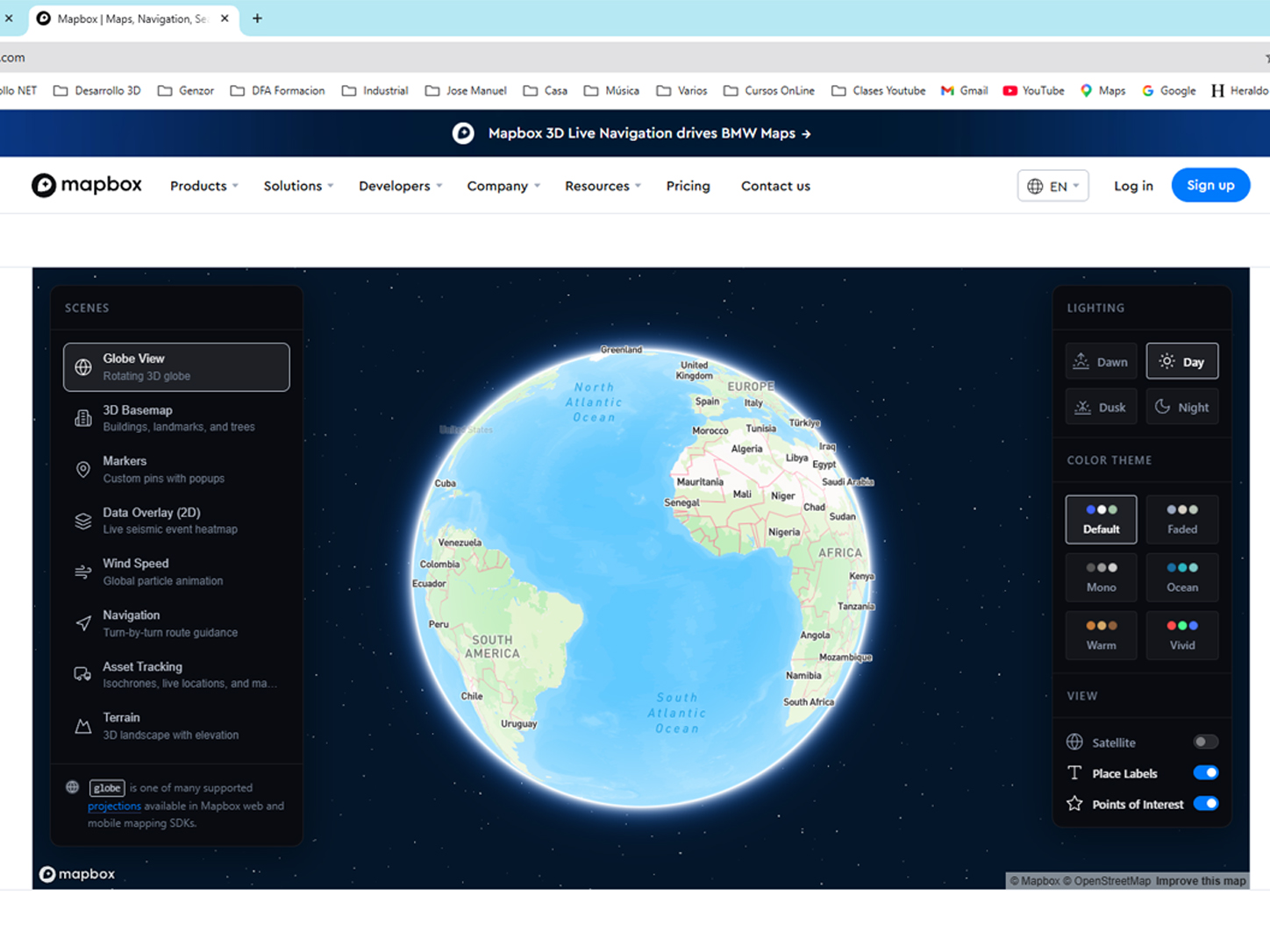
El editor permite obtener imágenes geográficas de servicios externos, como Google Maps o Mapbox, y utilizarlas como referencia visual sobre las baldosas de nuestra ruta.
Para que TSRE5 pueda acceder a estos servicios, primero tendremos que configurar la dirección de consulta correspondiente y, cuando el proveedor lo requiera, disponer de una clave de acceso o API Key.
Vamos a ver cómo realizar esta configuración antes de comenzar a descargar las imágenes.
Desde hace algunos años, Google Maps requiere disponer de una API Key válida para acceder a determinados servicios de descarga de imágenes. Para obtenerla es necesario crear un proyecto en Google Cloud, habilitar la API correspondiente y configurar la facturación según las condiciones del servicio.
Aunque este procedimiento no es especialmente complicado para usuarios familiarizados con estas herramientas, puede resultar poco intuitivo para quienes nunca hayan trabajado con servicios web o claves API.
Mapbox, por su parte, ofrece un procedimiento de acceso relativamente sencillo. Basta con registrarse en su plataforma para obtener un token de acceso, que podremos utilizar en la configuración de TSRE5.
Mapbox dispone de un nivel de uso gratuito sujeto a determinados límites de consumo. Si superamos esos límites, pueden aplicarse cargos según las tarifas vigentes. Por ello, recomendamos descargar únicamente las imágenes que vayamos necesitando y consultar periódicamente el consumo de nuestra cuenta.
Como referencia práctica, durante la primavera de 2026 descargamos imágenes satelitales para las zonas ferroviarias comprendidas entre Mollet-Sant Fost, Barcelona Sants y Sant Vicenç de Calders, así como para el recorrido Zaragoza–Huesca–Canfranc. En nuestro caso, estas descargas supusieron un gasto aproximado de 25 €.
TSRE5 permite trabajar con ambos proveedores de imágenes satelitales. Una vez que dispongamos de nuestra API Key de Google Maps o del token de acceso de Mapbox,
tendremos que indicar al editor cómo conectarse al servicio elegido.
Para ello, cierra TSRE5 si lo tienes abierto y edita nuevamente el archivo settings.txt, que ya utilizamos anteriormente para configurar los datos DEM.
Añade la variable imageMapsUrl
con la dirección correspondiente al proveedor que hayas elegido, siguiendo uno de los ejemplos que mostramos a continuación:
Para Google Maps:
imageMapsUrl = http://maps.googleapis.com/maps/api/staticmap?center={lat},{lon}&zoom={zoom}&size={res}x{res}&maptype=satellite&key=#############Para Mapbox:
imageMapsUrl = https://api.mapbox.com/styles/v1/mapbox/satellite-v9/static/{lon},{lat},17/{res}x{res}?access_token=#############
IMPORTANTE: Sustituye los caracteres ############# por tu propia clave API o token de acceso, según el proveedor elegido. Estas credenciales son personales y no debes compartirlas ni publicarlas.
Guarda los cambios en settings.txt y vuelve a iniciar TSRE5 para utilizar la nueva configuración.
Una vez configurado el acceso al proveedor de imágenes satelitales, abre el panel GEO de TSRE5 mediante el menú o pulsando .
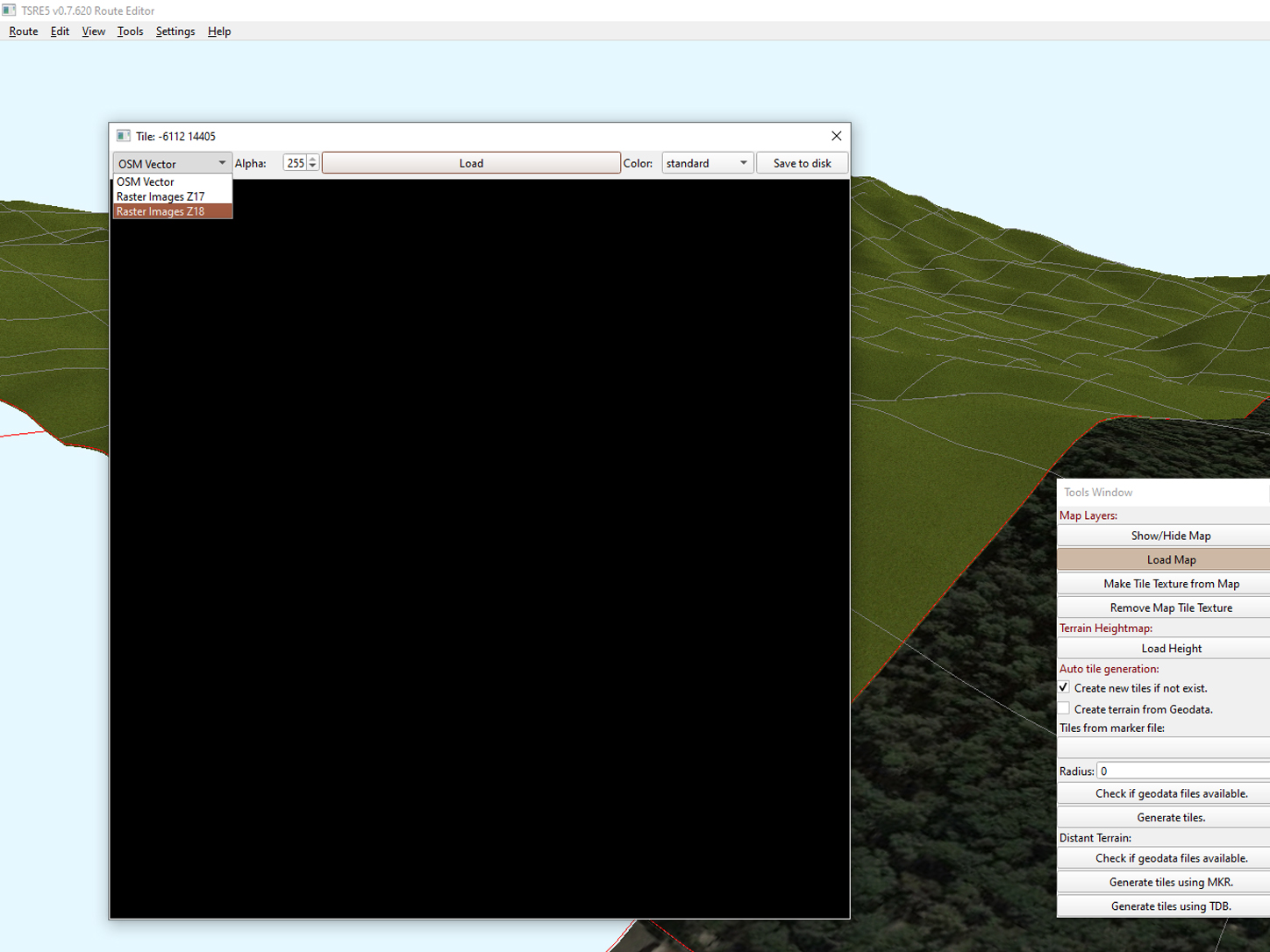
Selecciona la opción Load Map (Cargar mapa) y haz clic sobre la baldosa del terreno cuya imagen satelital quieras descargar. Se abrirá una ventana que inicialmente aparecerá en negro.
En esta ventana, despliega el selector y elige , que permite trabajar con imágenes de mayor nivel de detalle.
A continuación, pulsa Load y espera a que se complete la descarga. Durante este proceso verás avanzar un contador que, en nuestras pruebas, alcanza el valor 143,
aunque no es necesario conocer su significado para completar el procedimiento. Cuando termine, aparecerá la imagen satelital correspondiente a la zona seleccionada.
Por último, pulsa Save to Disk para guardar la imagen descargada. Este paso es fundamental, ya que permite conservarla para utilizarla posteriormente en el escenario.
Una vez guardada la imagen satelital, cierra la ventana de descarga para regresar al escenario de TSRE5.
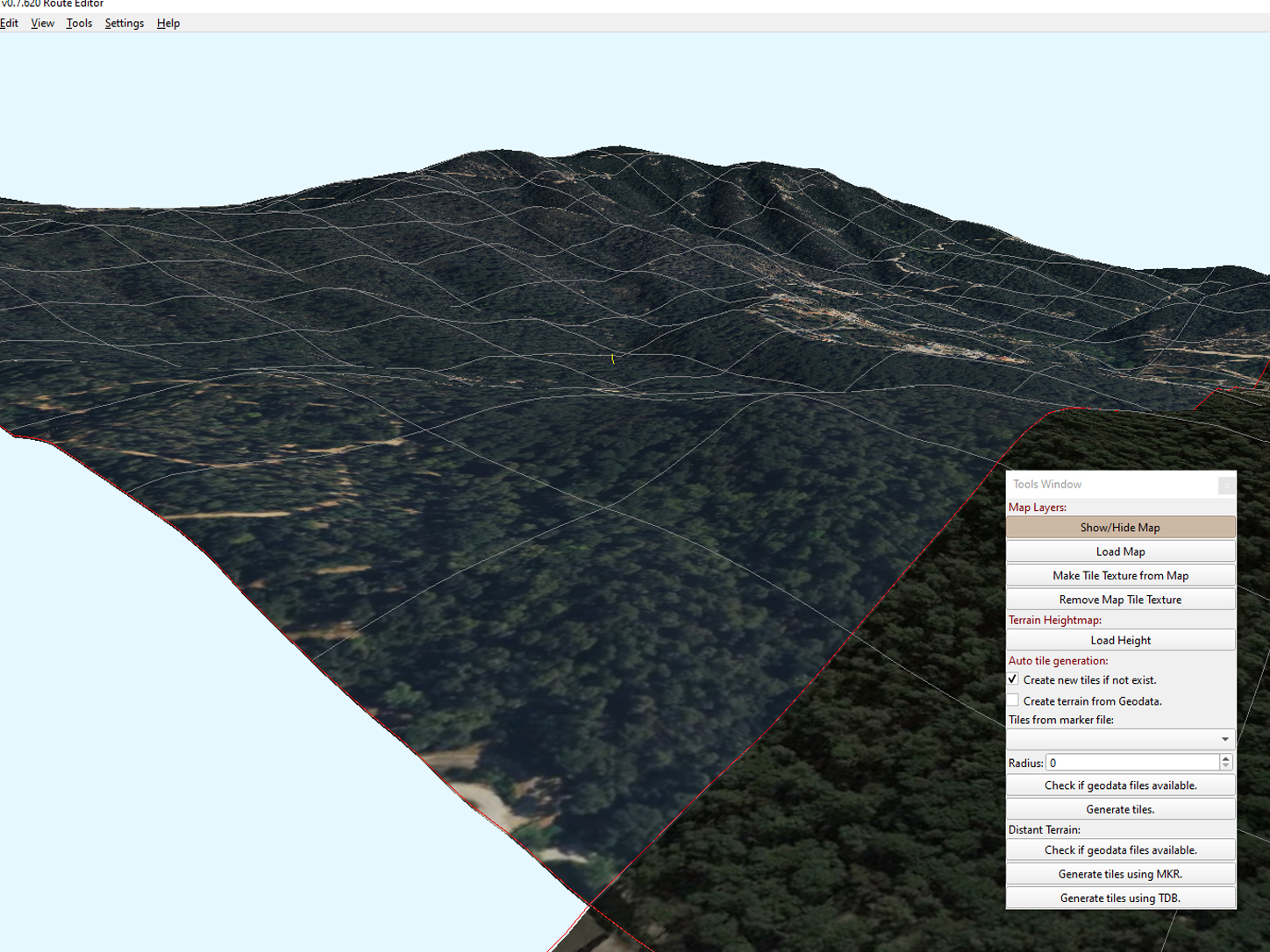
En el panel , pulsa Show/Hide Map y haz clic sobre la baldosa correspondiente para mostrar la imagen satelital sobre el terreno.
De esta manera podrás visualizar la superficie real de la zona geográfica seleccionada, con sus carreteras, caminos, campos de cultivo y demás elementos del paisaje, adaptada al relieve que hemos generado anteriormente mediante los datos DEM.
Ten presente que, por ahora, estamos utilizando la imagen como referencia visual. En el siguiente paso veremos cómo convertirla en una textura del terreno.
Ahora que podemos visualizar la imagen satelital sobre nuestra baldosa, vamos a utilizarla para generar la textura del terreno.
Desde el panel GEO, selecciona la opción Make Tile Texture from Map y haz clic sobre la baldosa correspondiente.
TSRE5 utilizará la imagen satelital disponible para generar una textura que reproduzca visualmente la superficie de esa zona geográfica, manteniendo las elevaciones del terreno que hemos obtenido anteriormente mediante DEM.
De esta manera, nuestra baldosa dispondrá tanto del relieve real como de una representación visual del paisaje, lo que nos facilitará enormemente la colocación de vías, carreteras, edificios y demás elementos del escenario.
NOTA TÉCNICA: Al utilizar la opción Make Tile Texture from Map,
TSRE5 genera automáticamente un archivo de textura en formato ACE, que guarda dentro de la carpeta TERRTEX de nuestra ruta.
Estos archivos reciben nombres como -10a9eacc_map.ace. En nuestras pruebas, las texturas generadas tienen una resolución de 4096 × 4096 píxeles, con una profundidad de color de 24 bits y un peso de 49.169 KB.
Esto permite identificar y localizar las texturas satelitales utilizadas por el escenario, algo especialmente útil para los usuarios que quieran examinar o gestionar directamente los archivos de su ruta.
Repite este procedimiento con todas las baldosas de tu ruta a las que quieras incorporar imágenes satelitales, descargando las imágenes correspondientes y generando sus texturas mediante Make Tile Texture from Map.
Recuerda utilizar Save to Disk después de cada descarga para conservar las imágenes obtenidas y, cuando hayas terminado, guarda los cambios realizados en tu ruta.
¡Enhorabuena! Ahora dispones de un escenario con las elevaciones del terreno real y una representación satelital de su superficie, una excelente base para comenzar a construir una ruta ferroviaria mucho más realista.
Consulta las opiniones de otros lectores.
Cargando comentarios...
Los comentarios se publicarán en este artículo. Requiere iniciar sesión.